

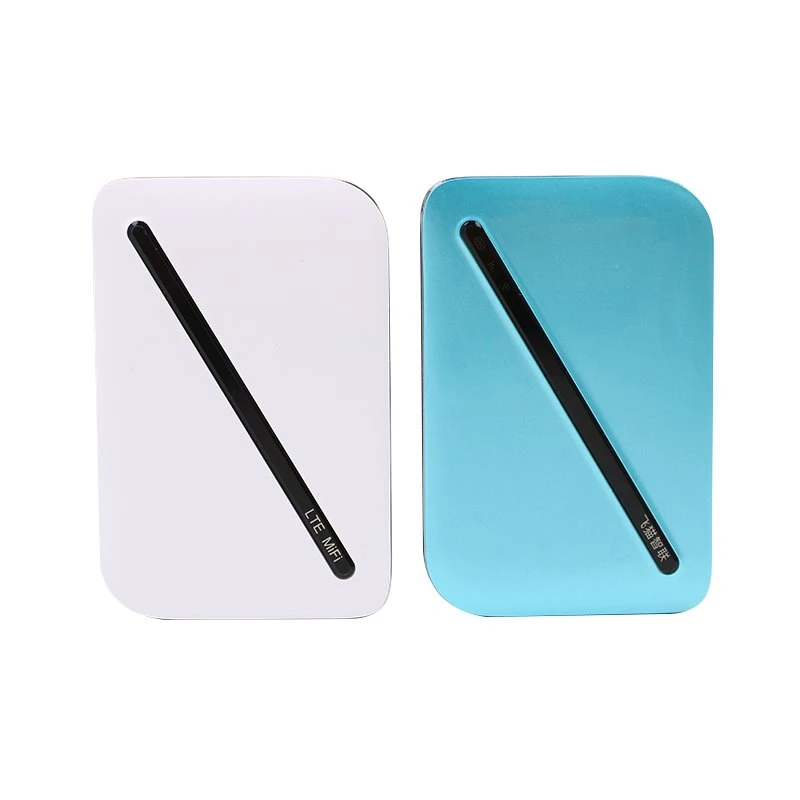
Pocket Iniompartha 4G LTE Is hotspot soghluaiste rochtana paicéad ardluais é MIFI. Is críochfort gan sreang il-mhodh é do SOHO (Oifig Bheaga agus Oifig Baile) agus do dhaoine gairmiúla gnó. Soláthraíonn sé seirbhísí sonraí paicéid agus SMS d'úsáideoirí trí mhodhanna iomadúla líonra. Is féidir leat an port micrea USB ar an Pocket Inaistrithe 4G LTE MIFI a nascadh le ríomhaire ag baint úsáide as cábla sonraí micrea USB, nó feistí iolracha a nascadh leis an Críochfort 4G thar Wi Fi. I réimse seirbhíse an líonra, ligeann an ródaire póca duit scimeáil ar an Idirlíon agus teachtaireachtaí / ríomhphoist a sheoladh / a fháil a sholáthraíonn eispéireas úsáideora tapa, iontaofa agus áisiúil duit. Cuidíonn sé freisin le hiompróirí a meánioncam in aghaidh an úsáideora a fheabhsú. |  |
Eolas a Chur ar Do Phóca Iniompartha 4G LTE MIFI

Sainmhíniú LED | |||
Ainm LED | Dath | Coinníoll | Cur síos |
Cumhacht stiúir | Dearg | Blinking | Cumhacht ar |
Dearg | Soladach ar | Ceallraí<> | |
Buí | Soladach ar | 10 faoin gcéad<><> | |
Glas | Soladach ar | 30 faoin gcéad<> | |
Dearg | Blinking | Muirearú | |
Glas | Soladach ar | Críochnú luchtaithe | |
Táscaire Comhartha LTE | Dearg | Soladach Ar | Comharthaí dona nó NÍL SIM |
Glas | Blinking | Ar phróiseas léitheoireachta SIM | |
Glas | Soladach ar | Comharthaí maith | |
Buí | Blinking | Amhránaí lag | |
Táscaire Wi-Fi | Glas | Soladach ar | Wi{0}}Fi ar fuireachas |
Gorm | Soladach ar | Gléasanna nasctha | |
Dearg | Soladach ar | Wi{0}}Fi neamhoibríoch | |
Ceann Muirear
| Paraiméadair Theicniúla | Ceann Muirear |
Ionchur | 100-240V50/60Hz 200mA |
Aschur | 5.0V/1.0A |
Aschur Reatha Uasta | 1000mA |
Paraiméadair Theicniúla | Muirear Gluaisteán |
Ionchur | DC 1224V |
Aschur | DC 5.0V/1.0A |
Aschur Reatha Uasta | 1000mA |
Suiteáil agus Baint Cárta SIM Iompróra 1.Power off MF06. 2.Bain clúdach cúil MF06. 3.Insert Iompróir Cárta SIM isteach sliotán cárta sa suíomh ceart. 4. Suiteáil clúdach cúil MF06. 5.Cumhacht as MF06 Sula mbainfidh tú amach an Cárta SIM Iompróra. Nóta: Ná bain an Cárta SIM Iompróra nuair a bheidh cumhacht MF06 ar siúl. Seachas sin, féadfar damáiste a dhéanamh don chárta agus don MF06. |  |
 | Cásanna Nasctha Cás 1: Rochtain Idirlín ilghléas ag baint úsáid as Wi-Fi (cumhacht MF06 ar siúl) Cás 2: Rochtain Idirlín amháin gléas ag baint úsáid as ríomhaire Using the Power Adapter to charge MF06 Ceangail an MF06 le calafort USB an oiriúnaitheora cumhachta, agus ceangail an t-adapter cumhachta chuig asraon cumhachta. Nóta: Ná húsáid ach cuibheoirí cumhachta atá comhoiriúnach leis an MF06 agus a sholáthraíonn monaróir ainmnithe. D'fhéadfadh USB d'oiriúntóir cumhachta neamh-chomhoiriúnach nó ceann ó mhonaróir anaithnid a bheith ina chúis le mífheidhmiú an MF06, nó fiú dóiteán a chur faoi deara. Seachnaíonn úsáid den sórt sin gach barántas, bíodh an táirge sainráite nó intuigthe. |
Mura bhfuil tú cinnte cé na socruithe Wi{0}Fi atá cumraithe nó athraithe agat, is féidir leat na réamhshocruithe monarchan a thagann le MF06 a chur ar ais, agus socrú Wi-Fi an ghléis a athchumrú. ●Power on MF06, Press and hold the Reset button for 3 seconds to restore Wi-Fi to factory default settings. ●Power on MF06, and connect to it. Login in to the management page http://192.168.0.1. Go to Router > Reboot Router > , click "Reboot Router" button to restore Admin Setting and Wi-Fi Setting to factory default settings. Nóta: Scriosfaidh an cnaipe athshocraigh ar an ngléas úsáideoir an ghléis go léir-socruithe Wi-Sainithe Wi-Gléas agus cuirfidh sé an Socrú Riarthóra agus Socrú Wi{{2}Fi ar ais chuig réamhshocruithe na monarchan. |  |
 | Setting Up a Wi-Fi Connection 1.Cinntigh go bhfuil feidhm Wi-Fi an MF06 ar fáil. 2.To setup a computer with MF06, choose "Wireless >Socrú gan sreang". Note: Chun nasc Wi{0}Fi a shocrú, ní mór cuibheoir líonra gan sreang a bheith suiteáilte ar do ríomhaire. Má thaispeántar Ceangal Líonra Gan Sreang, ciallaíonn sé go bhfuil cuibheoir líonra gan sreang ar fáil. Seachas sin, seiceáil chun a chinntiú go bhfuil adapter líonra gan sreang suiteáilte agat. 3.Cliceáil Féach ar líonraí gan sreang atá ar fáil chun an nasc líonra gan sreang a fheiceáil. 4.Roghnaigh an nasc líonra gan sreang a bhfuil sainaithint tacair seirbhíse (SSID) mar an gcéanna leis an MF06, cliceáil Connect agus ionchuir an Pasfhocal wifi. Nóta: ●Default SSID will be mentioned on the device. ●Wait until a wireless network connection icon is displayed in the lower right corner of the computer screen. A wireless network connection is set up. |
Clibeanna Te: póca iniompartha 4G LTE mifi, an tSín, soláthróirí, monarcha, saincheaptha, mórdhíola, saor, i stoc, praghas íseal, lascaine a cheannach, a rinneadh sa tSín


